Windows 11로 업데이트한 후, 단순히 디자인만 예뻐졌다고 생각하셨나요? 사실 구석구석 살펴보면 작업 효율을 극대화해 줄 강력한 도구들이 숨어있습니다. 오늘은 일반 사용자는 물론, 개발자나 크리에이터에게도 유용한 Windows 11의 숨은 보석 같은 기능들을 상세한 예시와 함께 소개합니다.
1. 개발자를 위한 'Dev Drive'와 'Dev Home'
프로그래밍을 하거나 대용량 라이브러리(React의 node_modules 등)를 다루는 분들에게 필수적인 기능입니다.
- Dev Drive: 복원력 파일 시스템(ReFS)을 기반으로 하여, 파일 복사나 빌드 속도를 크게 향상시킵니다. 프로젝트 빌드 시간이 평소보다 훨씬 단축되는 것을 경험할 수 있습니다.
- Dev Home: 개발자 전용 대시보드로, GitHub 연동, 시스템 성능 모니터링, 개발 환경 설정을 한곳에서 관리할 수 있습니다.
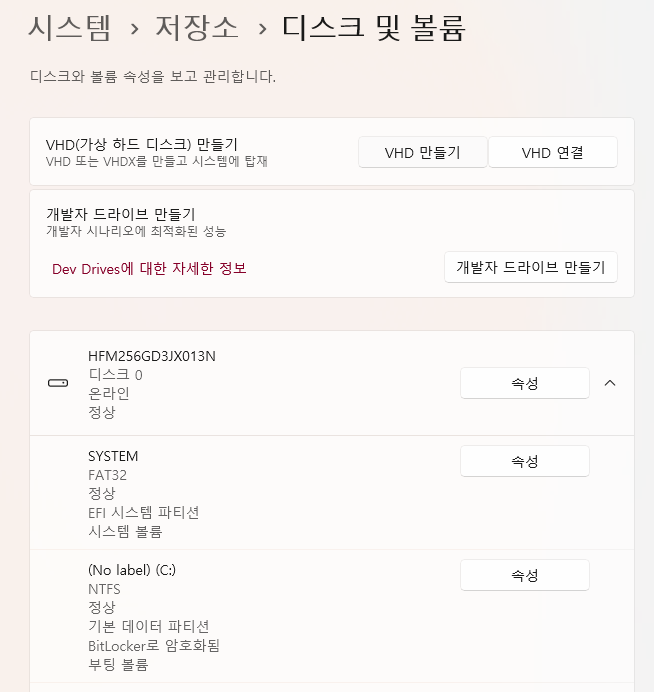
어떤 상황에서 사용하나요?
- 상황: "리액트 프로젝트 npm install이나 build를 할 때마다 컴퓨터가 멈추거나 시간이 너무 오래 걸려서 답답합니다."
- 해결: 설정 > 시스템 > 저장소 > 고급 저장소 설정 > 디스크 및 볼륨에서 VHD를 생성하여 Dev Drive로 할당해보세요. 동일한 사양의 PC에서 프로젝트 빌드 속도가 수배 향상되는 것을 경험할 수 있습니다.
2. 유튜브 쇼츠 제작도 뚝딱! 'Clipchamp' 활용
따로 무거운 편집 프로그램을 설치할 필요가 없습니다. Windows 11 기본 앱인 Clipchamp는 직관적인 UI로 영상 편집을 지원합니다.
- 장점: 9:16 세로 비율을 지원하여 유튜브 쇼츠(Shorts)나 틱톡 영상을 만들기 매우 편리합니다.
- 팁: 'AI를 사용하여 비디오 제작' 기능을 활용하면 사진과 영상 소스만으로도 순식간에 편집본을 만들어 줍니다.
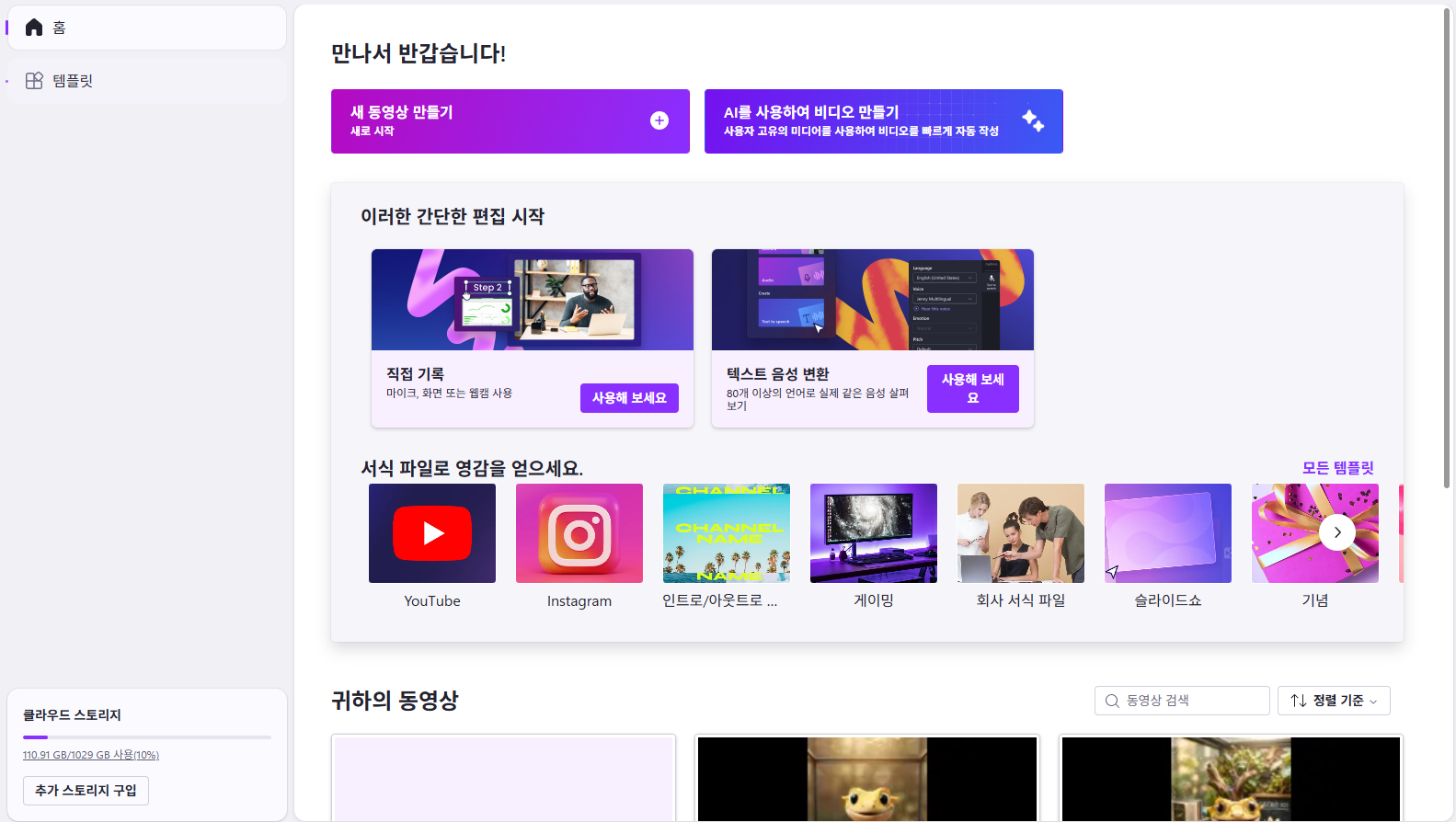
어떤 상황에서 사용하나요?
- 상황: "아이들과 주말에 찍은 짧은 영상을 유튜브 쇼츠로 올리고 싶은데, 편집 프로그램을 배우기가 너무 복잡해요."
- 해결: Clipchamp를 실행하고 'AI를 사용하여 비디오 제작'을 누른 후, 사진과 영상을 업로드해보세요. AI가 자동으로 음악과 전환 효과를 넣어 세로 버전의 쇼츠를 뚝딱 만들어줍니다.
3. 'Win + X' 비밀 메뉴와 터미널 활용
시작 버튼을 마우스 오른쪽 버튼으로 클릭하거나 Win + X 단축키를 눌러보세요.
- 장치 관리자, 디스크 관리자, 네트워크 연결 등 시스템 깊숙한 곳에 있는 메뉴에 즉시 접근할 수 있습니다.
- 특히 **'터미널(관리자)'**을 통해 PowerShell과 명령 프롬프트를 탭 형태로 관리할 수 있어, 명령줄 작업을 자주 하는 분들께 매우 유용합니다.
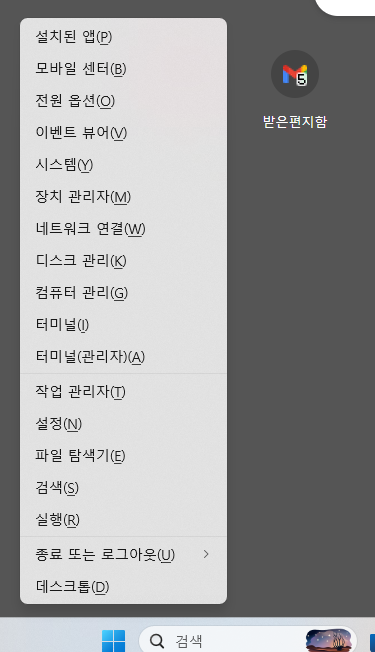
어떤 상황에서 사용하나요?
- 상황: "명령 프롬프트와 PowerShell을 번갈아 가며 작업해야 하는데, 두 개의 창을 띄워놓으니 복잡하고 관리가 안 됩니다."
- 해결: Win + X를 눌러 '터미널(관리자)'을 열어보세요. 탭 형태로 PowerShell과 명령 프롬프트를 통합 관리할 수 있으며, 이력을 확인하기도 훨씬 편리합니다.
4. 화면 녹화의 끝판왕, '캡처 도구(Snipping Tool)'
이제 별도의 화면 녹화 프로그램을 설치하지 마세요. 기본 캡처 도구에 화면 녹화 기능이 통합되었습니다.
- Win + Shift + S로 스크린샷을 찍는 것뿐만 아니라, 앱 상단의 캠코더 아이콘을 누르면 원하는 영역만 지정해 MP4 파일로 녹화할 수 있습니다.
- 시스템 오디오와 마이크 음성도 동시에 녹음 가능해 튜토리얼 영상을 만들 때 최적입니다.

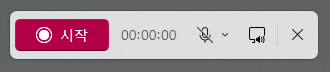
[이미지 4] 노트북 화면에서 캡처 도구가 화면의 특정 영역을 녹화 중인 모습입니다. 녹화 영역을 표시하는 빨간색 직사각형과, 상단 UI의 캠코더 아이콘이 활성화되어 있습니다.
어떤 상황에서 사용하나요?
- 상황: "동료에게 새로운 앱 사용법을 가르쳐주거나, 화면에 나타난 버그를 보고하고 싶은데, 글로 설명하기가 너무 힘듭니다."
- 해결: Win + Shift + S를 누른 후 캠코더 아이콘을 클릭하여 화면 영역을 지정해보세요. 마이크와 시스템 오디오를 동시에 켜서, 직접 설명하며 앱 작동 과정을 MP4 영상으로 녹화할 수 있습니다.
5. 멀티태스킹의 혁명, '스냅 레이아웃(Snap Layouts)'
여러 창을 띄워놓고 작업할 때, 창 상단의 '최대화' 버튼 위에 마우스를 올려보세요(혹은 Win + Z).
- 화면을 2분할, 3분할, 4분할로 나누는 다양한 템플릿이 나타납니다.
- 특히 와이드 모니터를 사용하거나 여러 환경(개발/참조 문서/개인용)을 분리해야 할 때, 각 환경을 **'가상 데스크톱'**과 조합하면 완벽한 작업 공간 분리가 가능합니다.
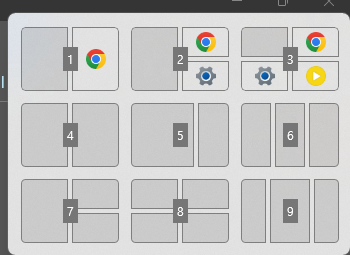
어떤 상황에서 사용하나요?
- 상황: "와이드 모니터를 사용하고 있는데, 여러 창을 띄워놓고 작업할 때마다 창 크기와 위치를 맞추는 데 시간을 다 써버립니다."
- 해결: Win + Z를 누르거나 최대화 버튼에 마우스를 올려보세요. 4분할 레이아웃을 선택하면 코딩, 웹 검색, 메신저, 터미널 등을 한 화면에 깔끔하게 배치할 수 있어, 작업 흐름이 끊기지 않습니다.
이 글이 Windows 11의 잠재력을 최대한 끌어올리는 데 도움이 되었기를 바랍니다.
Copyright 2026. [Ryon] all rights reserved.